图1-8
2. filezilla服务器端软件的设置
a.添加账号
登陆到管理界面后,点击用户管理,如下图2-1所示:
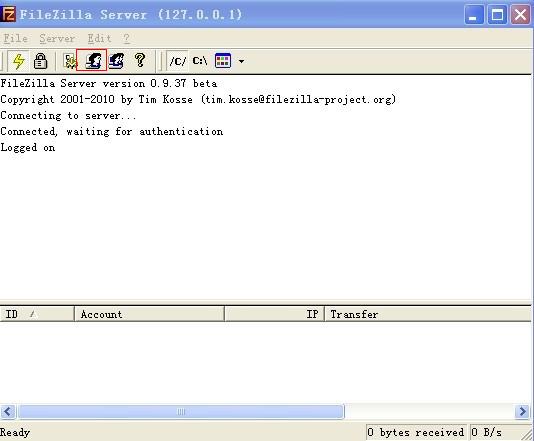
图2-1
点击添加,如图2-2所示:
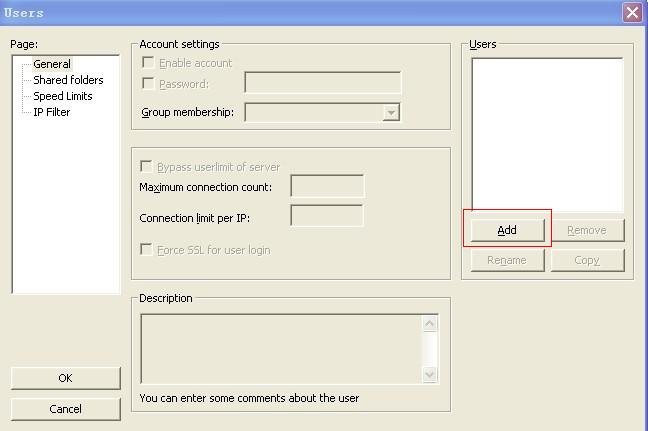
图2-2
输入需要添加的用户,点击OK,如图2-3所示:
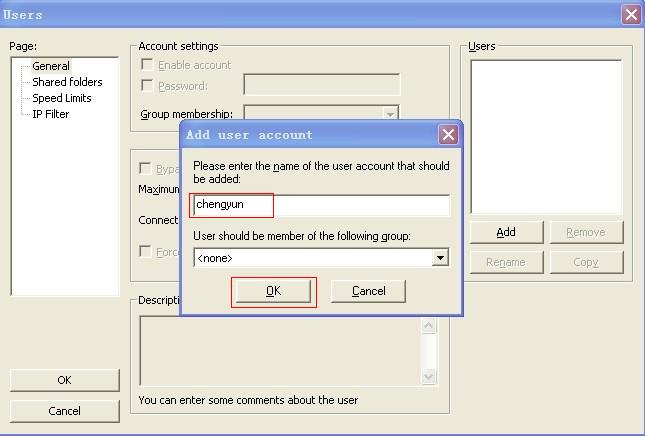
图2-3
勾选Password,设置密码,点击OK,如图2-4所示:
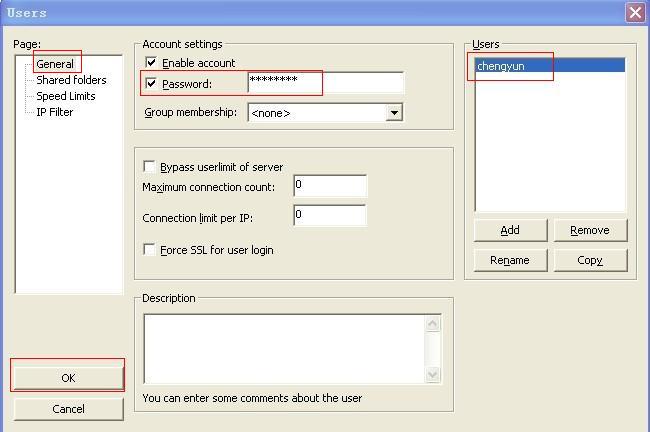
图2-4
提示创建成功,点击OK会自动跳转到目录设置界面,点击添加,如下图所示:
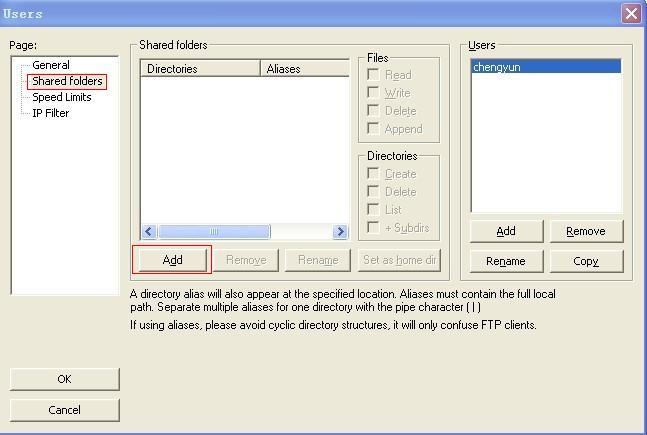
图2-5
选择账号指向的路径,这里我们选择D盘,勾选文件和目录的所有权限,如图2-6所示:

图2-6
点击OK,账号添加完成。
b.被动端口设置(共享ip必须设置,独立ip无需设置)
登陆到Filezilla管理界面,点击设置按钮,如图3-1所示:
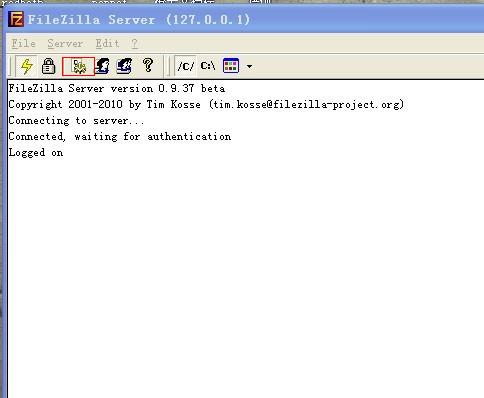
图3-1
选择被动端口设置,勾选使用下列被动端口范围,具体的范围可以从橙云订单管理里面的“信息”查看到,如图3-2所示:
