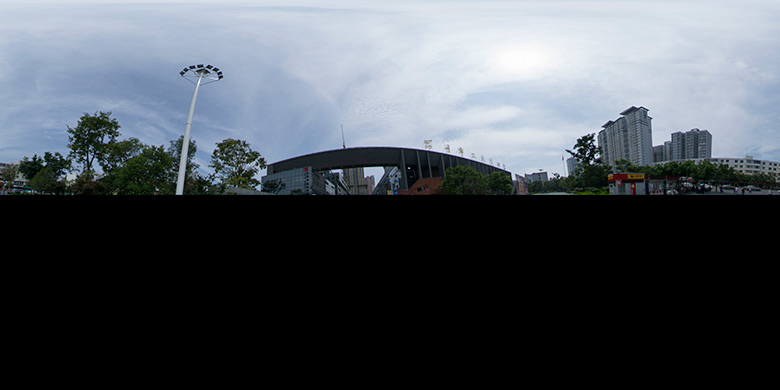
提示:在输出这张天空全景时,注意观察太阳的位置和角度,要与航拍全景太阳位置相同。
全画幅下可以使用适马8mm鱼眼或佳能8-15进行单张拍摄,而非全幅微单选择安原马多卡则非常小巧方便。
不具备园周鱼眼的条件,就用多张拍摄的办法去拍摄一个天空的全景,如果手上现成有GoPro、小米之类的运动相机,也可以很方便地进行天空全景的拍摄,实在没有条件或能力进行现场天空素材拍摄的朋友也可以到网上去寻找天空素材。
拍摄天空全景时尽可能在空旷的位置拍摄。
2.photoshop蒙板叠加处理
把处理好的航拍全景和天空素材调入photoshop
现在,航拍图与天空素材的图像大小是不一样的。

看看航拍图的图像大小,并把天空素材修改为相同大小:
在天空素材图层上点鼠标右键,复制图层,把天空素材复制到航拍图文件的新图层上
这时,我们可以得到一个有两个图层的文件,在天空素材层上使用图层蒙版。
使用图层蒙板以后把鼠标在图层蒙板上点一下,这时操作会针对蒙板而不是图像本身
图层蒙板是非常好用的工具,蒙板的黑色部分就是透明到下一层的,白色部分就是保留本层图像的
使用渐变工具对图层蒙板填充,选择了渐变工具以后,在航拍图与素材图叠加部份拉一个小竖线,这个可以看着画面效果不理想就重新拉一下渐变,注意为了保证全景图后浏览时没有拼缝,对图层蒙板进行渐变填充时,要按住shift键,保证渐变填充的角度为90度。
3.photoshop色彩调整

两个图片经过图层蒙板后的效果,显然色彩是有区别的,不同的相机不同的参数的拍摄结果肯定不会得到相同的色彩和灰度表现。把鼠标在图层的天空素材上点一下,确定工作在图象上而不是蒙板上,运行ACR滤镜。
